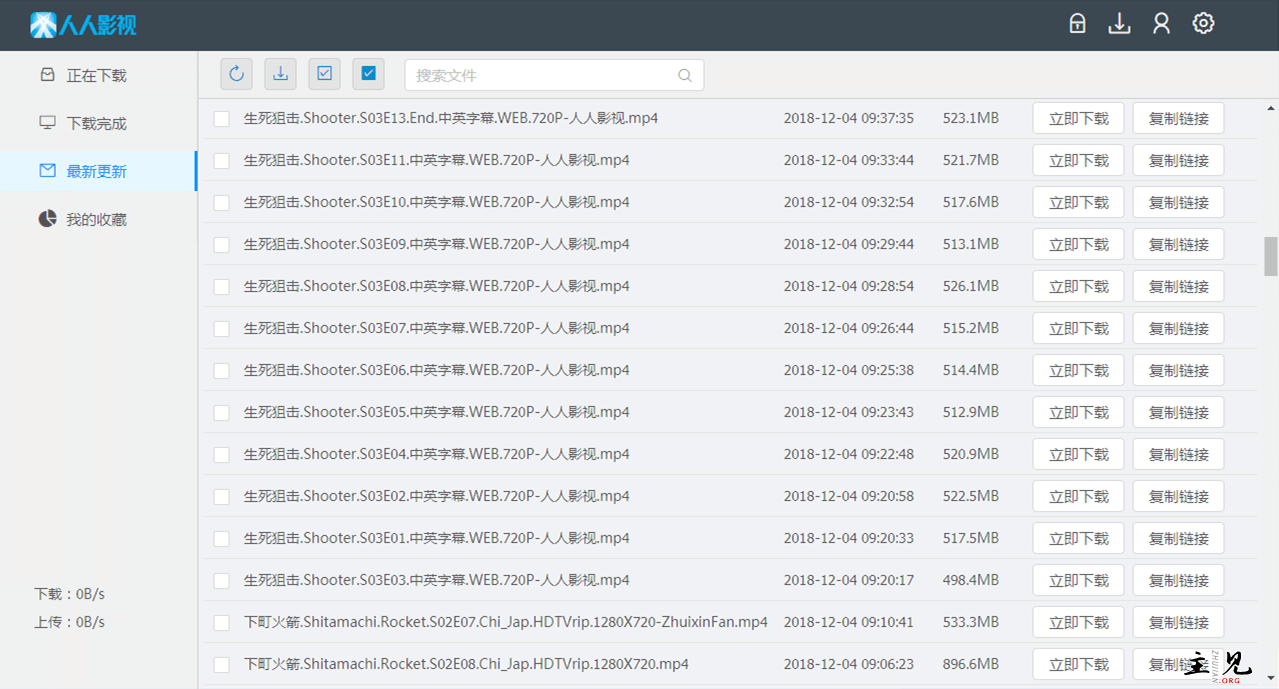
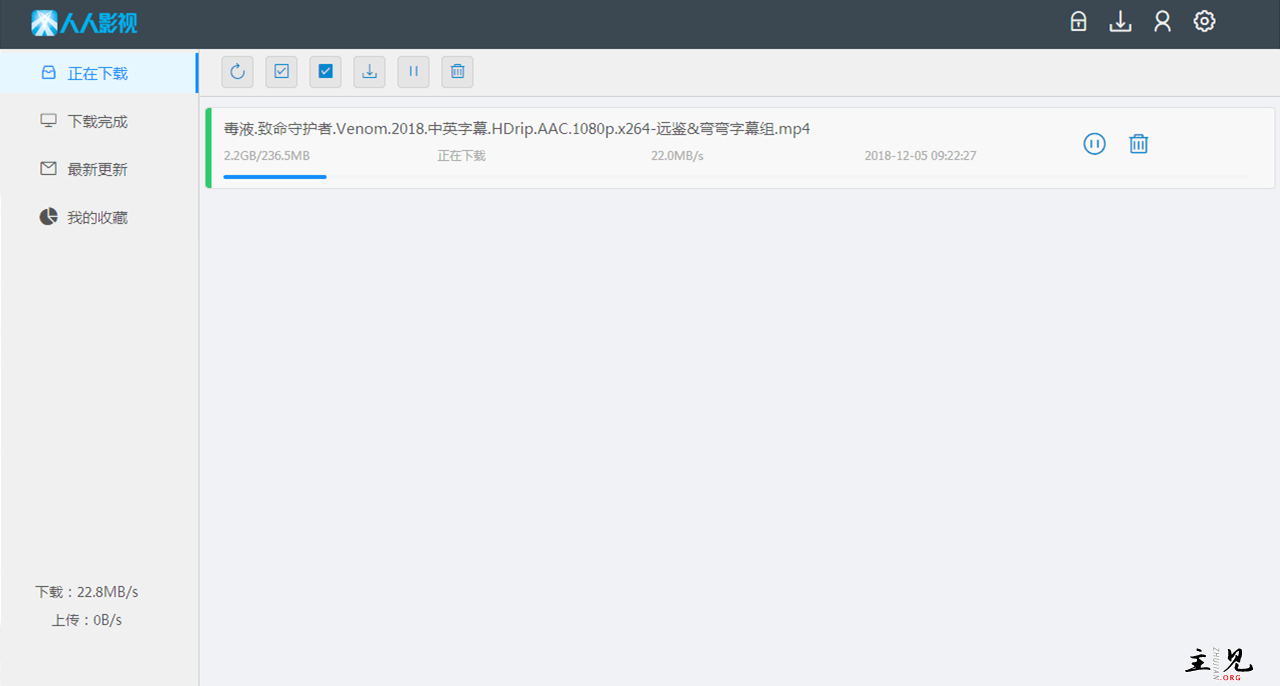
人人影视客户端,主要是一个下载视频的利器,上面的的美剧、日结、韩剧等资源都很多,而且还带搜索功能,可以直接搜索外部的资源。而且博主测试了下,很多资源下载速度基本可以跑满服务器带宽,加上有大佬搞了个人人影视自动上传到OneDrive网盘脚本,不过需要配合PyOne使用。这里博主就修改了下该脚本,配合博客另一个上传脚本一起使用,这样就不需要依赖PyOne了,可以直接单独使用了,而且上传完会自动删除服务器的资源,不占用过多空间。
截图
安装
本教程使用的是CentOS 7系统,且测试通过。
1、安装rar
#32位系统
wget yum install make wget -y
http://www.rarsoft.com/rar/rarlinux-4.0.1.tar.gz
tar -zxvf rarlinux-4.0.1.tar.gz
cd rar
make

#64位系统
yum install make wget -y
wget http://www.rarlab.com/rar/rarlinux-x64-5.3.0.tar.gz
tar -zxvf rarlinux-x64-5.3.0.tar.gz
cd rar
make
安装完成后,我们再清理下无用文件,使用命令:
cd ..
rm -rf rarlinux-*.tar.gz rar
2、下载人人影视
#下载客户端
wget http://appdown.rrys.tv/rrshareweb_linux.rar
#解压
unrar x rrshareweb_linux.rar
#解压CentOS 7压缩包
tar -zxvf rrshareweb_centos7.tar.gz
#删除无用文件
rm -rf rrshareweb*.tar.gz rrshareweb_linux.rar WEB*.png
#运行客户端
cd rrshareweb
./rrshareweb
然后访问http://ip:3001即可,初始密码为:123456,进入界面后先点击右上方设置,修改下存储路径,不然下载会没速度。
如果你打不开界面,那么需要开启防火墙端口了,可以先使用Ctrl+C断开运行,然后使用命令:
firewall-cmd --zone=public --add-port=3001/tcp --permanent
firewall-cmd --reload
最后再重启运行即可。
3、开机自启
为了我们使用方便些,这里可以使用Systemctl守护进程,并加入开机自启。
#以下是一整条命令,一起复制到SSH客户端运行
cat > /etc/systemd/system/renren.service <<EOF
[Unit]
Description=RenRen server
After=network.target
Wants=network.target

[Service]
Type=simple
PIDFile=/var/run/renren.pid
ExecStart=/root/rrshareweb/rrshareweb
RestartPreventExitStatus=23
Restart=always
User=root

[Install]
WantedBy=multi-user.target
EOF
开始启动:
systemctl start renren
查看状态:
systemctl status renren
如果显示active(running)即开启成功。
设置开机自启:
systemctl enable renren
配置上传
1、安装Python 3
使用脚本安装:
wget https://www.moerats.com/usr/shell/Python3/CentOS_Python3.6.sh && sh CentOS_Python3.6.sh
安装requests:
pip3 install requests
2、安装Onedrive上传脚本
方法参考:VPS上传文件到OneDrive网盘脚本,安装好脚本并认证下OneDrive账号即可。
3、添加自动上传脚本
#新建文件夹存放上传脚本
mkdir /root/upod
#新建检测脚本check.py,填入你的客户端运行端口和解锁密码后一起复制到ssh客户端运行
cat > /root/upod/check.py <<EOF
# -*- coding: utf-8 -*
import requests
import os
ip="127.0.0.1"
port="你的端口"
passwd="你的解锁密码"
url="http://"+str(ip)+":"+str(port)+"/api/unlock?passwd="+str(passwd)
workingtaskurl="http://"+str(ip)+":"+str(port)+"/api/workingtask"
finishedtaskurl="http://"+str(ip)+":"+str(port)+"/api/finishedtask"
deletetaskurl="http://"+str(ip)+":"+str(port)+"/api/deletetask"
s=requests.session()
s.get(url=url)
c=s.get(workingtaskurl).text
d=s.get(finishedtaskurl)
dict=(eval(d.text))
for i in dict['tasks']:
    ids=i['file_id']
    filename=i['file_name']
    os.system("bash /root/upod/work.sh "+"\""+filename+"\"")
    data={
        'ids':'["'+ids+'"]',
        'delfile':1
    }
    s.post(deletetaskurl,data=data)
print("task finish")
EOF
新建自动上传脚本,使用命令:
nano /root/upod/work.sh
先将脚本里的下载目录/root/down替换成你自己的,记得有两个位置要替换,然后再复制进去。
#!/bin/bash
time=$(date "+%Y%m%d%H%M%S")
filename=${time}${1}
#time=$(date "+%Y%m%d-%H%M%S")
filedir=${filename}${time}
echo "$filedir"
echo "$filename"
mkdir -p /temp/"$filedir"/
mv /root/down/"$1" /temp/"$filedir"/"$filename"
eval onedrive-d \'/temp/"$filedir"\'
rm -rf /temp/"$filedir"
rm -rf /root/down/mask/
再使用Ctrl+X,Y保存退出。这里注意下check.py脚本里面的work.sh脚本路径最好为绝对路径,不然容易出问题。
4、测试上传脚本
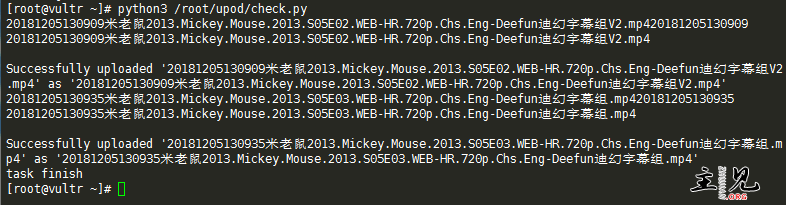
首先我们可以先下载一个电影资源,然后执行命令:
python3 /root/upod/check.py
如果输出Successfully uploaded字样则成功,反之请检查你之前的操作。
5、定时执行上传脚本
安装定时软件:
yum install -y crontabs
新建定时任务:
#设置为每分钟执行一次
echo "*/1 * * * * python3 /root/upod/check.py" > bt.cron
crontab bt.cron
rm -rf bt.cron
最后使用crontab -l命令查看添加成功没。成功的话,就基本上完成了安装步骤。
提示
该客户端是不支持在线观看的,如果对在线观看有需求的话,可以配合几个OneDrive列表程序实现在线观看了,好处都不消耗服务器流量,这里列举几个:
#PyOne
手动安装:http://vps.yumingyu.com/faq/378.html
脚本安装:http://vps.yumingyu.com/faq/369.html
Docker安装:http://vps.yumingyu.com/faq/363.html

#OneIndex
手动安装:http://vps.yumingyu.com/faq/379.html
脚本安装:http://vps.yumingyu.com/faq/380.html

#OLAINDEX
手动安装:http://vps.yumingyu.com/faq/528.html
参考链接
影视安装:https://www.abbeyok.com/archives/213
上传脚本:https://blog.mark56.cn/archives/101/
郑重声明:本文版权归原作者所有,转载文章仅为传播更多信息之目的,如作者信息标记有误,请第一时间联系我们修改或删除,多谢。